Erste Schritte mit Rahmi Messenger
Wähle beim ersten Start deine Sprache. Die folgenden Schritte helfen dir, einen Chat zu beginnen, Personen einzuladen und die App-Sperre einzurichten.
118 praktische Anleitungen
DownloadGoogle PlayAnleitungen nach Thema
118 praktische Anleitungen
- Chat-App für private NachrichtenIn dieser Messenger-App für Android kannst du nach einem Kontakt suchen und direkt eine Unterhaltung beginnen.
- Ende-zu-Ende-Verschlüsselung im Chat prüfenVergleiche den Sicherheitscode im privaten Chat, um die Verschlüsselungsidentität deines Kontakts zu prüfen.
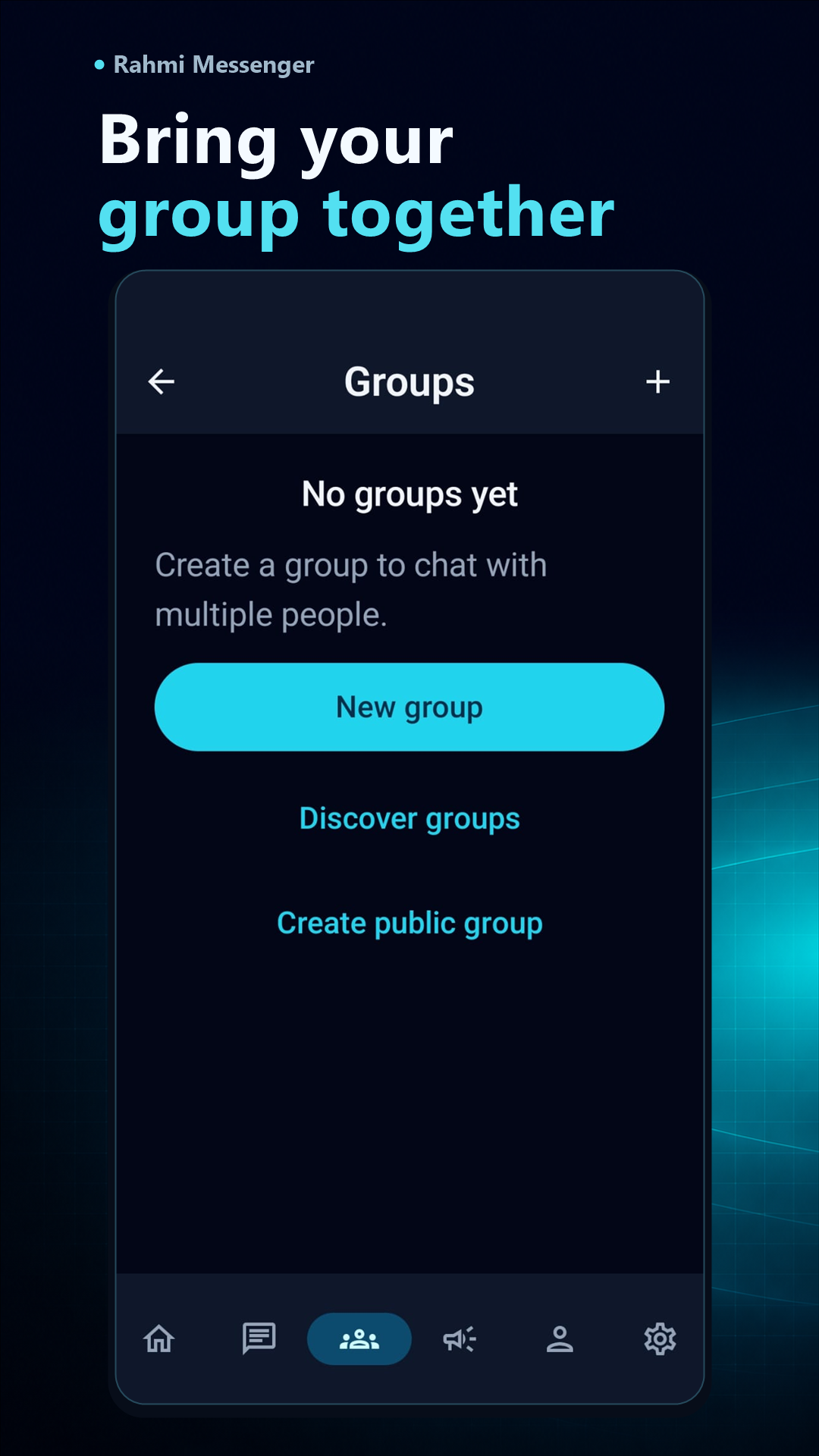
- Privaten Gruppenchat erstellenRichte einen Gruppenchat für Freunde, Familie oder ein Projekt ein.
- Mit QR-Code in eine Gruppe einladenLade Personen per Link oder QR-Code ein und lege fest, wer deinem privaten Gruppenchat beitreten kann.
- Öffentliche Chatgruppen findenSuche nach Gruppen, die ein Thema behandeln, und sieh dir ihre Informationen vor dem Beitritt an.
- Einen Kanal für Ankündigungen erstellenVeröffentliche Neuigkeiten in einem eigenen Kanal, damit sie für deine Zielgruppe an einer Stelle stehen.
- Chats mit Ordnern organisierenSortiere deine Unterhaltungen, etwa für Arbeit und Privates, oder bündle ungelesene Chats in einem Ordner.
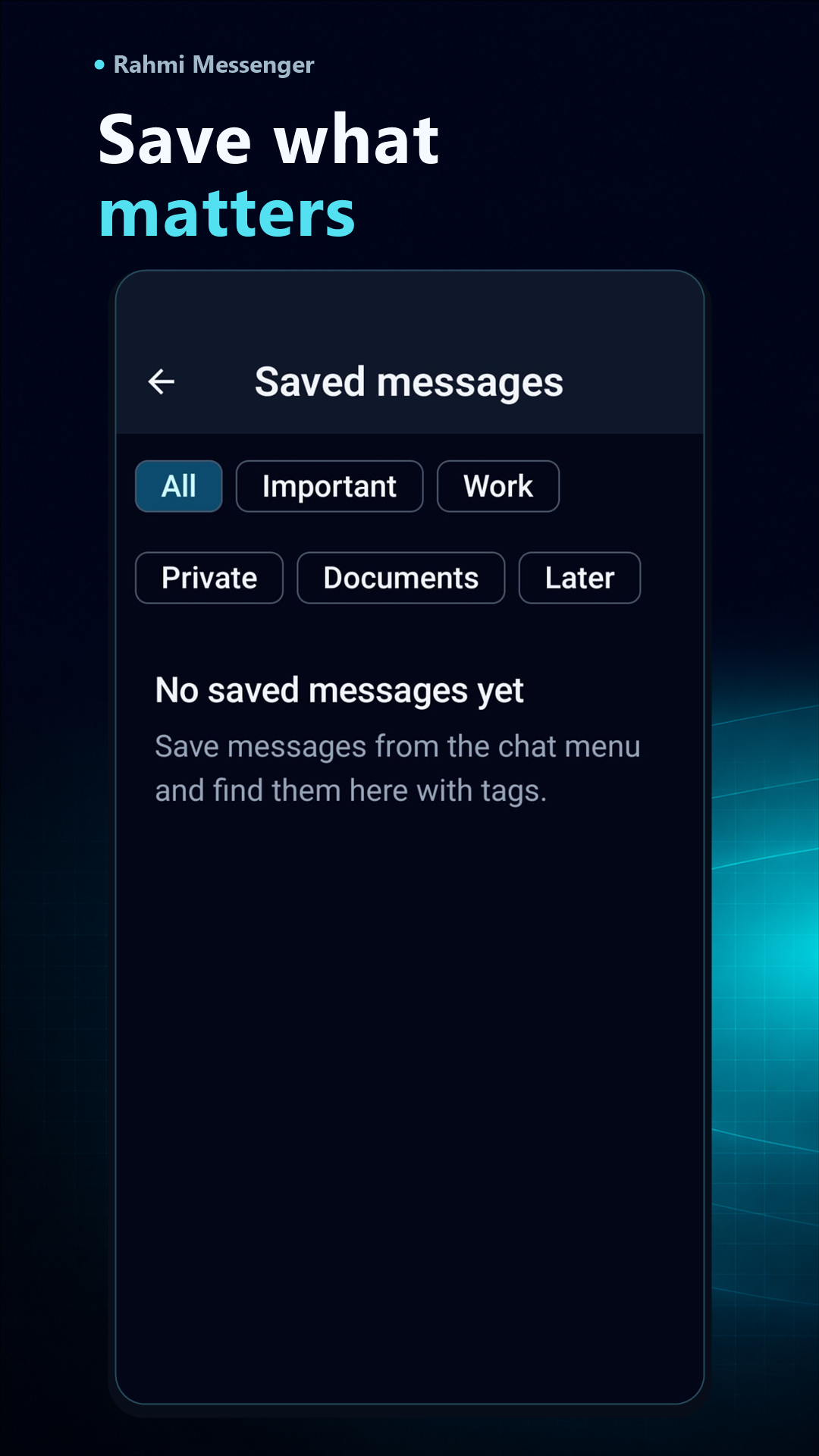
- Nachrichten speichern und wiederfindenLege Adressen, Absprachen oder Hinweise auf Dokumente mit einem Schlagwort ab.
- Löschtimer für verschwindende Nachrichten einstellenLege fest, wann neu gesendete Nachrichten aus einer Unterhaltung verschwinden.
- Einen Kontakt im Messenger blockierenBlockiere ein bestimmtes Konto. In den Einstellungen kannst du die Sperre später verwalten.
- Eine Text- oder Foto-Story teilenTeile einen kurzen Moment als Text, Foto oder Foto mit Bildunterschrift.
- Freunde in einer Chat-App findenSuche nach einem Namen oder einer Rahmi ID, bevor du eine Freundschaftsanfrage sendest.
- Messenger-Profil per QR-Code teilenMit einem Profil-QR-Code finden andere dein Konto, ohne den Benutzernamen eingeben zu müssen.
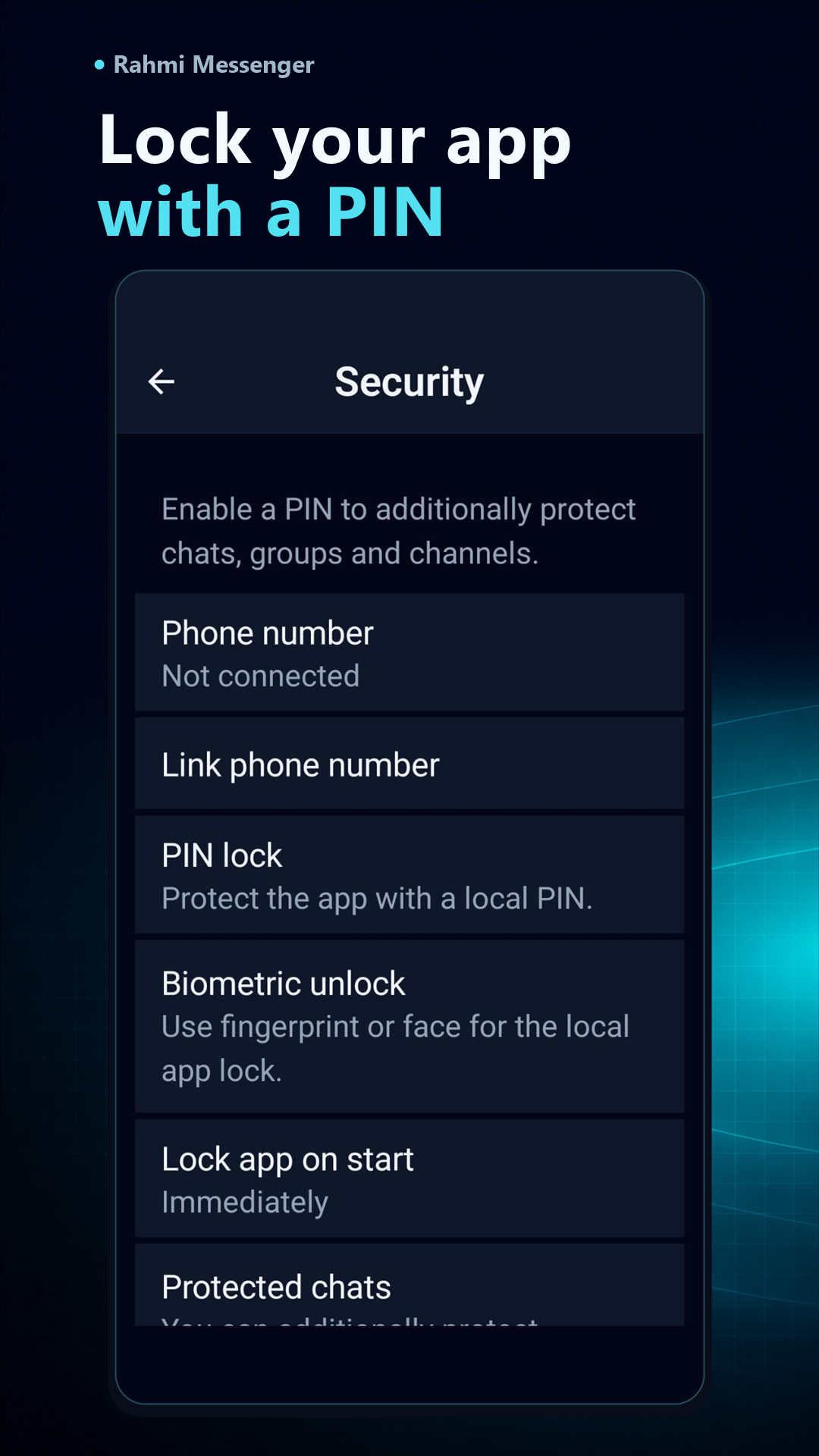
- Messenger-App mit PIN sperrenLege auf deinem Android-Gerät eine lokale PIN fest und richte bei Bedarf biometrisches Entsperren ein.
- Zwei-Faktor-Schutz für den Messenger aktivierenErgänze deine Kontoanmeldung um einen zeitbasierten Code aus einer Authenticator-App.
- Sichtbarkeit der Telefonnummer im Messenger einstellenBestimme getrennt, wer deine Telefonnummer sehen und wer dich über diese Nummer finden darf.
- Lesebestätigungen in der Chat-App einstellenEntscheide, ob andere sehen können, dass du eine Nachricht gelesen hast.
- Messenger-App mit SprachanrufenStarte einen Sprachanruf im privaten Chat, wenn dein Konto die Anruffunktion freigeschaltet hat.
- Sprache in der Messenger-App ändernSuche schon bei der Einrichtung nach deiner Sprache oder wechsle später in den Einstellungen.
- Dateien im privaten Cloud-Speicher ablegenMit einem aktiven Premium-Abo kannst du Dateien hochladen und den verfügbaren Speicher prüfen.
- Rahmi Messenger auf Android installierenSuchen Sie die offizielle Android-App, installieren Sie sie bei Google Play und bereiten Sie Ihr erstes Gespräch vor.
- Den ersten Chat einrichtenBereiten Sie einen ersten Chat vor, indem Sie den Empfänger, die Benachrichtigungseinstellungen und die von Ihnen geteilten Informationen überprüfen.
- Freunde zu Rahmi Messenger einladenTeilen Sie den offiziellen Play Store-Link und teilen Sie einem Freund mit, wie er Ihr Profil nach der Installation der App finden kann.
- Telefonkontakte im Messenger findenVerwenden Sie die Telefonbuchsynchronisierung, um nach vorhandenen Kontakten zu suchen und gleichzeitig die Android-Berechtigungen unter Ihrer Kontrolle zu behalten.
- Kontakte anhand ihrer Rahmi-ID suchenVerwenden Sie eine genaue Rahmi-ID, um einen Kontakt von Personen mit ähnlichen Anzeigenamen zu unterscheiden.
- Freundschaftsanfragen prüfen und beantwortenÜberprüfen Sie eine eingehende Freundschaftsanfrage, bevor Sie eine neue Verbindung im Rahmi Messenger annehmen.
- Ältere Nachrichten in einem Chat suchenFinden Sie eine Entscheidung, Adresse oder ein Schlüsselwort in einer Konversation, ohne durch jede Nachricht scrollen zu müssen.
- Fotos, Videos und Sprachnachrichten wiederfindenVerwenden Sie die Mediensuchtools, um freigegebene Inhalte nach Typ zu finden, anstatt sich auf ein gespeichertes Nachrichtendatum zu verlassen.
- Ein Foto im privaten Chat sendenWählen Sie ein Foto aus der Android-Auswahl aus, überprüfen Sie den Empfänger und teilen Sie es in der gewünschten Konversation.
- PDF-Dateien und Dokumente im Chat teilenHängen Sie ein Dokument von Ihrem Android-Gerät an und geben Sie dem Empfänger genügend Kontext, um die richtige Datei zu identifizieren.
- Sprachnachrichten aufnehmen und anhörenSenden Sie eine aufgezeichnete Sprachnachricht, wenn das Sprechen einfacher ist als das Tippen, und überprüfen Sie den Mikrofonzugriff, wenn die Aufnahme fehlschlägt.
- Auf eine bestimmte Nachricht antwortenHängen Sie Ihre Antwort an die entsprechende Nachricht an, damit die Leute einem lebhaften Gespräch folgen können.
- Mit einem Emoji auf eine Nachricht reagierenBestätigen Sie eine Nachricht mit einer Reaktion und wählen Sie eine klare Antwort für das Gespräch.
- Eine wichtige Nachricht anheftenHalten Sie nützliche Anweisungen oder Besprechungsdetails leichter auffindbar, indem Sie die entsprechende Nachricht dort anheften, wo die App dies zulässt.
- Chat-Nachrichten übersichtlich formatierenVerwenden Sie die Textformatierungssteuerelemente des Messengers, um eine Überschrift, Hervorhebung oder einen Code vom Rest einer Nachricht zu trennen.
- Nachrichten für später planenBereiten Sie eine Nachricht vor und wählen Sie in Rahmi Messenger aus, wann sie gesendet werden soll.
- Nachricht senden, sobald ein Kontakt online istNutzen Sie die verfügbare Online-Zustellungsoption, wenn Sie möchten, dass eine vorbereitete Nachricht auf die Anwesenheit Ihres Kontakts wartet.
- Ein gesendetes Foto oder eine Datei ersetzenNutzen Sie die Ersetzungsaktion für einen unterstützten ausgehenden Anhang und überprüfen Sie anschließend die korrigierte Nachricht.
- Einen Treffpunkt im Chat teilenTeilen Sie einen Ort für ein Meeting und unterscheiden Sie eine einzelne Kartenposition vom aktuellen Live-Standort.
- Den Live-Standort zeitlich begrenzt teilenNutzen Sie den Live-Standort in einem privaten Chat und überprüfen Sie die gewählte Dauer, bevor Sie Bewegungsaktualisierungen teilen.
- Fehlende Messenger-Benachrichtigungen behebenÜberprüfen Sie die Benachrichtigungsberechtigung, Konversationseinstellungen und Android-Einschränkungen, wenn Nachrichten ohne Benachrichtigung eingehen.
- Nachrichtenvorschauen auf dem Sperrbildschirm ausblendenStellen Sie Nachrichtenvorschauen so ein, dass Benachrichtigungen nur die gewünschten Informationen auf dem Telefon zeigen.
- Chats archivieren und wiederfindenVerschieben Sie eine weniger aktive Konversation in das Archiv und wissen Sie, wo Sie suchen müssen, wenn Sie sie erneut benötigen.
- Einen Chat stummschaltenReduzieren Sie die Benachrichtigungen eines Chats, während die Konversation gleichzeitig zum späteren Lesen verfügbar bleibt.
- Einen Ordner für ungelesene Chats erstellenVerwenden Sie einen Chat-Ordner mit einem Ungelesen-Filter, um sich auf Gespräche zu konzentrieren, die noch Aufmerksamkeit erfordern.
- Chat-Ordner teilen und importierenVerwenden Sie die Steuerelemente zur Ordnerfreigabe, um eine Organisationskonfiguration zu übertragen und importierte Optionen zu überprüfen, bevor Sie sich darauf verlassen.
- Dunkelmodus und Design ändernPassen Sie die Darstellungseinstellungen im Rahmi Messenger an und überprüfen Sie das Ergebnis sowohl in der Chat-Liste als auch in einer Konversation.
- Das Profilbild ändernWählen Sie ein erkennbares Profilbild aus und prüfen Sie, wie es nach dem Zuschneiden aussieht.
- Die Sichtbarkeit des Online-Status einstellenÜberprüfen Sie die Online-Sichtbarkeitseinstellung des Messengers getrennt von den Lesebestätigungen und der Telefonnummernerkennung.
- Festlegen, wer das Profilbild sehen darfWählen Sie die Zielgruppe für Ihr Profilfoto und trennen Sie die Profilsichtbarkeit vom Chatzugriff.
- Aktive Geräte prüfen und andere Sitzungen abmeldenÜberprüfen Sie die mit Ihrem Konto verknüpften Geräte und verwenden Sie bei Bedarf die angezeigte Abmeldesteuerung für andere Sitzungen.
- Den Anmeldeverlauf prüfenNutzen Sie den Anmeldeverlauf des Sicherheitsbildschirms, um aktuelle Zugriffsdaten mit Ihrer eigenen Aktivität zu vergleichen.
- Belästigung und missbräuchliche Inhalte meldenNutzen Sie die Meldefunktion des Messengers für Inhalte, die überprüft werden müssen, und blockieren Sie unerwünschte Kontakte gegebenenfalls separat.
- Den Messenger mit Fingerabdruck entsperrenAktivieren Sie die verfügbare Fingerabdruck- oder biometrische Option, nachdem Sie die lokale PIN-Sperre der App eingerichtet haben.
- Einen einzelnen Chat mit einer PIN schützenVerwenden Sie die Steuerelemente für geschützte Chats, um die lokale App-PIN anzufordern, bevor Sie eine ausgewählte private Konversation öffnen.
- Eine Gruppe auf dem eigenen Gerät mit PIN schützenWenden Sie den lokalen Gruppenschutz des Messengers an und testen Sie den Zugriff auf Ihrem Android-Gerät.
- Einen Kanal auf dem eigenen Gerät mit PIN schützenVerwenden Sie den Kanalschutz, um einen lokalen Entsperrschritt für einen ausgewählten Kanal auf Ihrem Gerät hinzuzufügen.
- Gruppenmitglieder und Verwaltungsrechte prüfenVerwenden Sie Gruppeninformationen, um zu verstehen, wer zu einer Konversation gehört und welche Verwaltungsaktionen Ihr Konto nutzen kann.
- Beitrittsanfragen für eine private Gruppe prüfenNutzen Sie die Einladungsgenehmigung, um potenzielle Mitglieder zu überprüfen, bevor sie an einer privaten Gruppenunterhaltung teilnehmen.
- Öffentliche Kanäle nach Themen findenDurchsuchen Sie verfügbare öffentliche Kanäle und lesen Sie deren Details, bevor Sie Updates von einer unbekannten Quelle folgen.
- Eine veröffentlichte Story löschenEntfernen Sie eine unerwünschte Story über das Löschsteuerelement und überprüfen Sie das Ergebnis in Ihrer Story-Liste.
- Eine Fotostory vor dem Veröffentlichen prüfenÜberprüfen Sie das Bild, die Bildunterschrift und die Zielgruppe, bevor Sie eine Messenger-Story bestätigen.
- Einen Gruppen-Sprachanruf startenVerwenden Sie Gruppen-Sprachanrufe, wenn Ihr Konto und Ihre Gruppe Zugriff auf die Funktion haben, und überprüfen Sie die Mikrofonsteuerung, bevor Sie sprechen.
- Einen Link zum Gruppenanruf teilenErstellen Sie eine Anrufeinladung vom aktiven Gruppenanrufbildschirm aus, wenn die Linksteuerung verfügbar ist.
- Kein Ton beim Sprachanruf: Mikrofon und Audio prüfenÜberprüfen Sie den Stummschaltungsstatus, die Android-Berechtigung und die Audioweiterleitung, wenn ein Messenger-Anruf ohne brauchbaren Ton verbunden wird.
- Eine Datei aus Rahmi Cloud herunterladenÖffnen Sie eine gespeicherte Cloud-Datei oder laden Sie sie herunter und überprüfen Sie, ob Sie das richtige Dokument ausgewählt haben.
- Eine Datei aus dem Cloud-Papierkorb wiederherstellenÜberprüfen Sie den Papierkorb von Rahmi Cloud, wenn Sie versehentlich eine Datei entfernen und diese wiederherstellen möchten, bevor sie abläuft.
- Einen Anbieter für Rahmi AI einrichtenNutzen Sie die Anbieter- und Modellauswahlsteuerung der App, um den KI-Bereich mit Ihrem eigenen unterstützten Dienstzugriff vorzubereiten.
- Sticker, GIFs und animierte Emojis sendenWählen Sie im Chat-Eingabefeld eine verfügbare visuelle Reaktion aus und prüfen Sie, ob sie zur Konversation passt.
- Automatische Mediendownloads über mobile Daten steuernÜberprüfen Sie die Einstellungen für den automatischen Download separat für mobile Daten und WLAN, wenn Medien mehr Daten als erwartet verbrauchen.
- Ein Business-Profil vor der Veröffentlichung prüfenKontrolliere, welche geschäftlichen Angaben andere Personen sehen sollen.
- Öffnungszeiten im Business-Profil kontrollierenVergleiche den gespeicherten Wochenplan mit deiner tatsächlich gewünschten Erreichbarkeit.
- Eine gespeicherte Schnellantwort prüfenKontrolliere Titel und Nachrichtentext einer wiederverwendbaren Geschäftsvorlage.
- Begrüßungs- und Abwesenheitstexte richtig einordnenUnterscheide vorbereitete Geschäftstexte von einem bestätigten automatischen Versand.
- Die Zielgruppe eines Profilbeitrags wählenPrüfe die Sichtbarkeit, bevor du einen Text im Profil speicherst.
- Den richtigen Profilbeitrag bearbeitenKontrolliere vorhandenen Text und Sichtbarkeit vor dem Speichern einer Änderung.
- Profilbeiträge archivieren und Löschen unterscheidenPrüfe die Archivaktion, bevor du die Beitragsliste veränderst.
- Gespeicherte Nachrichten über Schlagwörter findenPrüfe den aktiven Schlagwortfilter, bevor du einen Eintrag für verschwunden hältst.
- Den richtigen gespeicherten Nachrichteneintrag entfernenPrüfe die Aktion in der Merkliste getrennt von den Bedienelementen des ursprünglichen Chats.
- Den Status eines Checklistenpunkts prüfenVergleiche den ausgewählten Punkt und das sichtbare Ergebnis nach einer Änderung.
- Die Verfügbarkeit von Ruhezeiten prüfenLies den aktuellen Hinweis, bevor du dich auf ein zeitgesteuertes Stummschalten verlässt.
- Die Schriftgröße im Messenger-Chat anpassenVergleiche eine vertraute Unterhaltung nach einer einzelnen Leseeinstellung.
- Den Zugang zu einem Chat-Hintergrund prüfenUnterscheide die Darstellung von der Freischaltung eines kostenpflichtigen Designs.
- Mediencache und Nachrichtenlöschung unterscheidenLies die Speicheraktion genau, bevor du lokale Zwischendaten entfernst.
- Das Speichern von Medien in der Galerie prüfenKontrolliere Galerie-Einstellungen getrennt vom automatischen Herunterladen.
- Automatische Mediendownloads beim Roaming prüfenVergleiche Roaming-Regler mit WLAN und gewöhnlichen mobilen Daten.
- Animationen in der Chatoberfläche reduzierenPrüfe Bewegungsregler getrennt vom Nachrichteninhalt.
- Text oder Uhrzeit einer geplanten Nachricht ändernBearbeite den bestehenden Planeintrag, statt eine zweite Kopie anzulegen.
- Die richtige geplante Nachricht abbrechenPrüfe nach dem Abbruch Planeintrag und Unterhaltung getrennt.
- Eine noch nicht angekommene geplante Nachricht prüfenVergleiche den gespeicherten Plan mit Verbindung und tatsächlichem Chatergebnis.
- Eine Nachricht bei fehlender Verbindung prüfenUnterscheide Entwurf, laufenden Versand und bestätigten Eintrag im Gespräch.
- Doppelte Nachrichten nach unklarem Versand vermeidenVergleiche das Gespräch, bevor du dieselbe Aktion wiederholst.
- Den Nachrichtenbezug vor einer Antwort prüfenKontrolliere Zitat und Zielunterhaltung vor dem Versand.
- Die Größenbegrenzung eines Anhangs prüfenBestimme Medienart und vorbereitete Datei vor einem erneuten Upload.
- Audiodatei und Sprachnachricht unterscheidenWähle den Versandablauf für die Aufnahme, die du tatsächlich teilen möchtest.
- Passende Interessen für eine öffentliche Gruppe wählenPrüfe die ausgewählten Schlagwörter vor dem Erstellen einer auffindbaren Community.
- Hashtag und Identität einer öffentlichen Gruppe prüfenVergleiche Hashtag, Namen und Beschreibung vor dem Beitritt über ein Suchergebnis.
- Das Ziel einer Gruppeneinladung prüfenKontrolliere die angezeigte Gruppe vor dem Beitreten oder Weitergeben.
- Die eigene Rolle vor der Kanalverwaltung lesenUnterscheide Eigentümerschaft, Administration, Moderation und Abonnement.
- Kanal verlassen und Stummschalten unterscheidenWähle danach, ob du weiterhin abonniert bleiben möchtest.
- Das Ausblenden eines Kanals richtig einordnenLies den Umfang der Aktion, bevor du von einer Löschung der Community ausgehst.
- Das Ende einer Live-Standortfreigabe kontrollierenPrüfe die aktive Freigabe unabhängig vom Schließen der Kartenansicht.
- Einen festen Ort oder Live-Standort wählenEntscheide, ob der Empfänger einen Treffpunkt oder laufende Positionsupdates benötigt.
- Verbleibende Zeit für Zweier-Sprachanrufe lesenVergleiche das monatliche Kontingent mit dem geplanten Gespräch.
- Anruf-Freischaltung und Mikrofonzugriff unterscheidenLies den konkreten Fehler, bevor du Berechtigungen oder Käufe veränderst.
- Eine Gruppenanruf-Einladung vor dem Beitritt prüfenVergleiche Unterhaltung, gewünschte Teilnehmer und aktuellen Anrufstatus.
- Warum Pro allein Rahmi Cloud nicht freischaltetPrüfe die aktive Abo-Voraussetzung getrennt von einmaligen Käufen.
- Cloud-Nutzung und Speichergrenze vergleichenPrüfe Abonnement und verfügbaren Platz vor einem weiteren Upload.
- Den Abschluss eines Cloud-Uploads bestätigenPrüfe die gespeicherte Datei nach Dateiauswahl und Fortschrittsanzeige.
- Eine heruntergeladene Cloud-Datei separat prüfenFinde die fertige lokale Kopie unabhängig von einer Online-Vorschau.
- Kosten des KI-Anbieters vor dem Verbinden prüfenUnterscheide Anbieternutzung und Käufe innerhalb des Messengers.
- KI-Schlüssel und gewählten Anbieter abgleichenPrüfe den Dienst, bevor du einen Verbindungsfehler als Messenger-Anmeldeproblem deutest.
- Das Konto vor einer Kaufwiederherstellung prüfenVergleiche Google-Play-Kaufkonto und im Messenger erkannte Freischaltung.
- Den Status eines Premium-Abonnements prüfenLies tatsächlichen Tarif und Abrechnungsstatus zur Einordnung des Funktionszugangs.
- Lokale PIN und Zwei-Faktor-Schutz unterscheidenBestimme, welchen Teil des Zugangs du schützen oder untersuchen möchtest.
- Den Zeitpunkt der erneuten App-Sperre prüfenVergleiche die gewählte lokale Sperrverzögerung mit dem beobachteten Verhalten.
- Ein über QR-Code geöffnetes Profil überprüfenVergleiche das Zielprofil mit der Person, die du tatsächlich kontaktieren möchtest.
- Den Ordnerfilter vor einem neuen Chat prüfenVergleiche aktiven Ordner und vollständige Unterhaltungsliste.