Premiers pas avec Rahmi Messenger
Choisissez votre langue au premier lancement. Suivez ensuite ces étapes pour discuter, inviter des personnes et verrouiller l’application.
118 guides pratiques
TéléchargerGoogle PlayGuides par sujet
118 guides pratiques
- Messagerie privée sur AndroidCommencez un chat privé sur Android en trouvant un contact et en ouvrant une conversation directe.
- Vérifier le chiffrement de bout en bout d’une discussionComparez le code de sécurité dans un chat privé pour vérifier l'identité de chiffrement de votre contact.
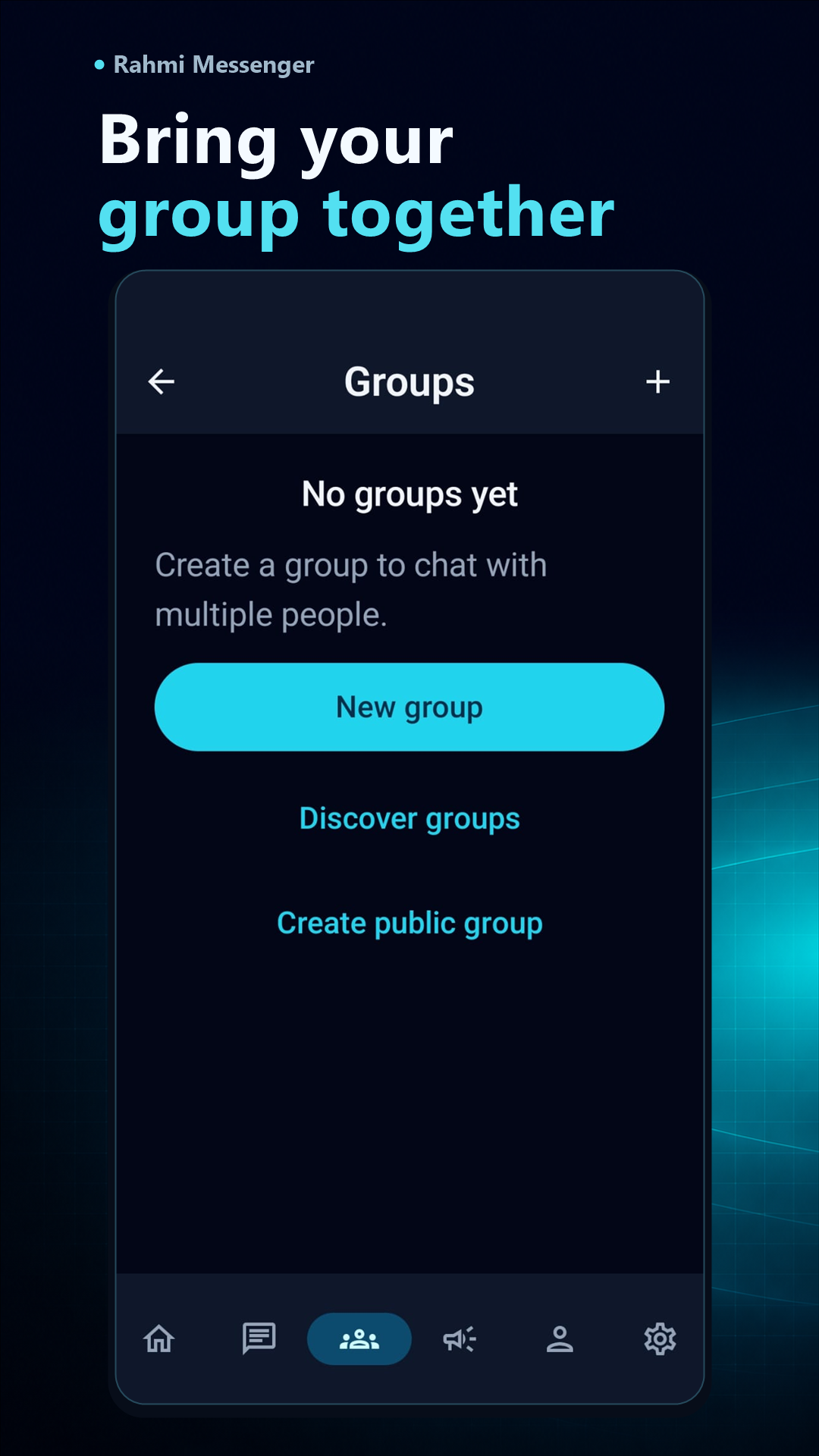
- Créer une discussion de groupe privéeCréez un groupe pour des amis, une famille ou un projet et gardez la conversation dans un seul endroit.
- Inviter à un groupe avec un code QRPartagez un lien d'invitation ou le code QR et décidez qui peut rejoindre un groupe privé.
- Trouver des groupes publicsRecherchez des groupes sur un sujet et vérifiez un groupe avant de s'y joindre.
- Créer un canal pour les annoncesDonnez des annonces et des nouvelles sur leur propre canal afin que les followers puissent trouver des mises à jour ensemble.
- Organiser les discussions en dossiersSéparer le travail et les conversations personnelles ou créer une dossier pour les conversations non lues.
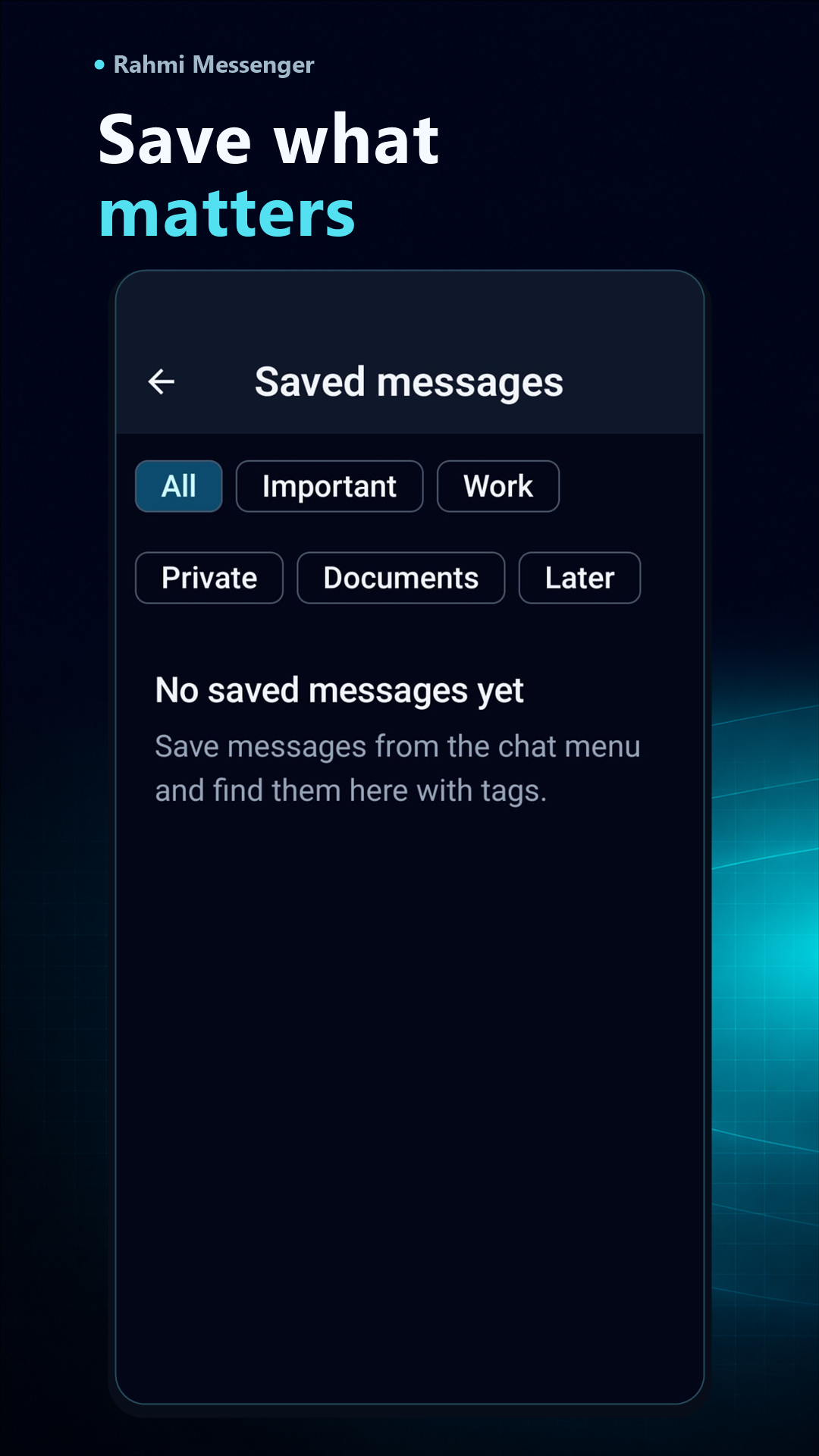
- Enregistrer et retrouver des messagesEnregistrer une adresse, une décision ou une référence de document d’une conversation et la retrouver à nouveau en utilisant les tags.
- Régler la durée des messages éphémèresChoisissez quand les messages nouvellement envoyés disparaissent d'une conversation.
- Bloquer un contact dans la messagerieUtilisez le blocage lorsque vous voulez arrêter le contact d'un compte spécifique. Vous pouvez consulter les utilisateurs bloqués plus tard.
- Publier une story avec du texte ou une photoPartagez une courte mise à jour avec une histoire de texte ou une photo, avec une note facultative.
- Trouver des amis dans une messagerieTrouvez quelqu'un par nom ou Rahmi ID et vérifiez le profil avant d'envoyer une demande.
- Partager son profil avec un code QRAidez quelqu'un à trouver votre profil sans indiquer votre nom de compte.
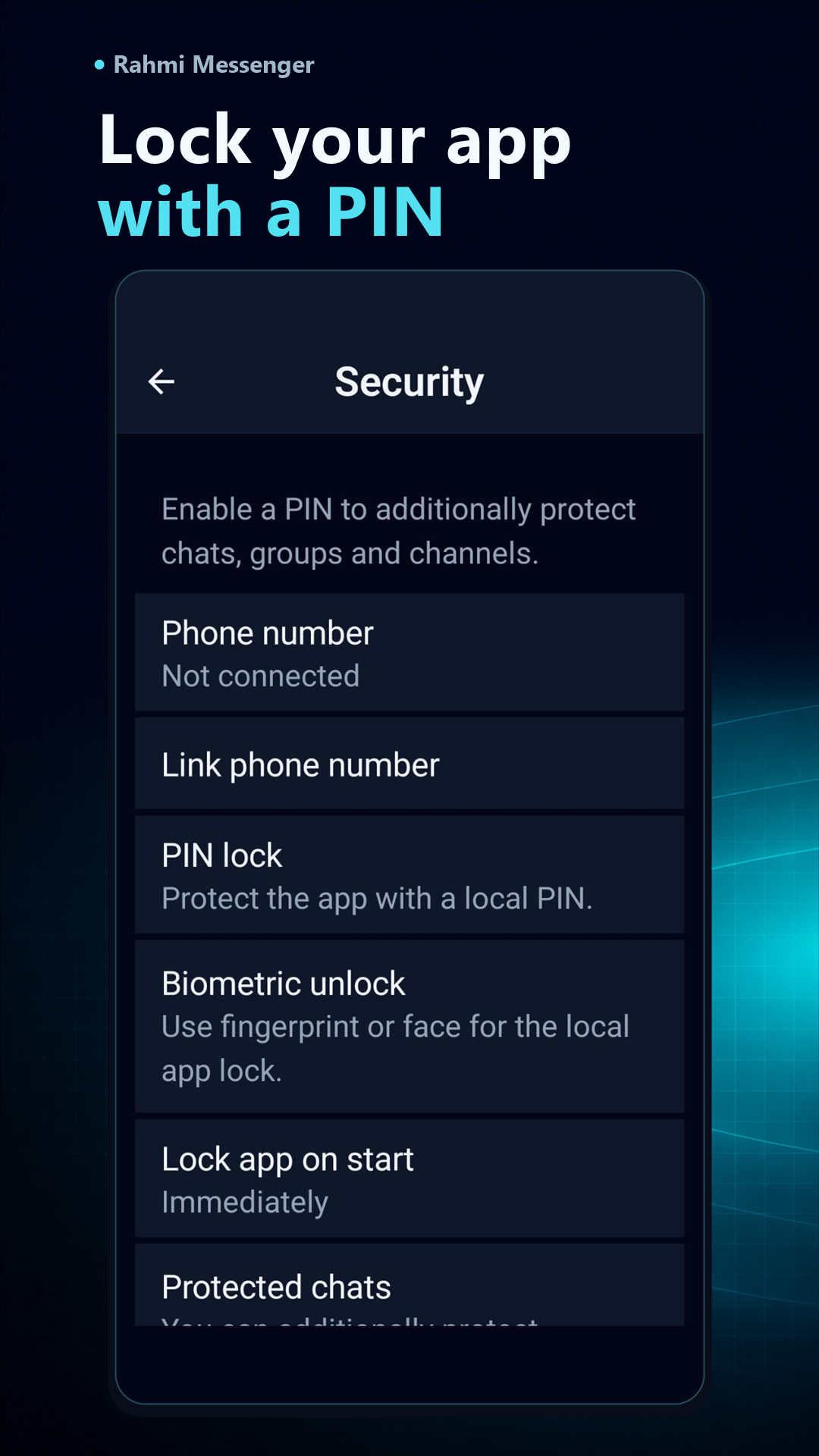
- Verrouiller la messagerie avec un code PINConfigurez un local PIN pour l’application et autorisez le déclenchement biométrique sur les appareils supportés Android.
- Activer l’authentification à deux facteursAjouter un code basé sur le temps à partir d'une application d'authentification à votre compte de connexion.
- Gérer la visibilité de son numéro de téléphoneChoisissez séparément qui peut voir votre numéro de téléphone et qui peut vous trouver en utilisant.
- Régler les confirmations de lectureDéterminez si vous devez partager le statut de lecture et vérifier les options de confidentialité disponibles dans l'application.
- Application de messagerie avec appels vocauxCommencez une appel vocale un à un à partir d'un chat privé lorsque votre compte a accès à la fonctionnalité de appel.
- Changer la langue de la messagerieRecherchez un langage d'application lors de la configuration ou modifiez les langues plus tard dans les paramètres.
- Téléverser des fichiers dans un espace cloud privéUtilisez la zone cloud pour gérer les fichiers téléchargés et vérifier le stockage disponible avec votre abonnance Premium.
- Installez Rahmi Messenger sur AndroidTrouvez l'application Android officielle, installez-la depuis Google Play et préparez votre première conversation.
- Configurez votre première conversation par messageriePréparez une première discussion en vérifiant le destinataire, les préférences de notification et les informations que vous partagez.
- Invitez des amis sur Rahmi MessengerPartagez le lien officiel du Play Store et dites à un ami comment trouver votre profil après avoir installé l'application.
- Rechercher des contacts téléphoniques qui utilisent la messagerieUtilisez la synchronisation du répertoire pour rechercher des contacts existants tout en gardant les autorisations Android sous votre contrôle.
- Rechercher quelqu'un par Rahmi IDUtilisez un identifiant Rahmi exact pour distinguer un contact des personnes portant des noms d'affichage similaires.
- Vérifier et répondre aux demandes d'amisExaminez une demande d'ami entrante avant d'accepter une nouvelle connexion dans Rahmi Messenger.
- Rechercher un message plus ancien dans un chatTrouvez une décision, une adresse ou un mot-clé dans une conversation sans faire défiler chaque message.
- Rechercher des photos, des vidéos et des messages vocaux dans un chatUtilisez les outils de recherche multimédia pour localiser le contenu partagé par type au lieu de vous fier à une date de message mémorisée.
- Envoyer une photo dans un chat privéChoisissez une photo dans le sélecteur d'Android, vérifiez le destinataire et partagez-la dans la conversation prévue.
- Partager un PDF ou un document dans un chat MessengerJoignez un document depuis votre appareil Android et donnez au destinataire suffisamment de contexte pour identifier le bon fichier.
- Enregistrer et écouter un message vocalEnvoyer un message vocal enregistré lorsque parler est plus facile que taper, et vérifier l'accès au microphone si l'enregistrement échoue.
- Répondre à un message de discussion spécifiqueJoignez votre réponse au message concerné afin que les gens puissent suivre une conversation chargée.
- Réagissez à un message avec un emojiAccusez réception d'un message par une réaction et choisissez une réponse claire pour la conversation.
- Épingler un message important dans une conversationGardez une instruction utile ou un détail de réunion plus facile à trouver en épinglant son message là où l'application le permet.
- Formater un message pour une lecture plus claireUtilisez les contrôles de formatage du texte de Messenger pour séparer un titre, une emphase ou un code du reste d'un message.
- Programmer un message de discussion pour plus tardPréparez un message à l'avance et sélectionnez le délai de livraison proposé par Rahmi Messenger.
- Envoyer un message lorsqu'un contact se connecteUtilisez l'option de livraison en ligne disponible lorsque vous souhaitez qu'un message préparé attende la présence de votre contact.
- Remplacez une photo ou un fichier que vous avez envoyé par erreurUtilisez l’action de remplacement pour une pièce jointe sortante prise en charge et vérifiez ensuite le message corrigé.
- Envoyer un lieu de réunion dans un chatPartagez un emplacement pour une réunion et distinguez une position unique sur la carte d'un emplacement en direct en cours.
- Partager la position en direct pendant une période limitéeUtilisez la localisation en direct dans une discussion privée et vérifiez la durée choisie avant de partager les mises à jour de mouvement.
- Correction des notifications de messagerie manquantes sur AndroidVérifiez l'autorisation de notification, les paramètres de conversation et les restrictions Android lorsque des messages arrivent sans alerte.
- Masquer les aperçus des messages dans les notificationsVérifiez les paramètres d'aperçu des messages afin qu'une alerte révèle uniquement les informations que vous souhaitez voir sur votre téléphone.
- Archiver une discussion sans la confondre avec la suppressionDéplacez une conversation moins active dans les archives et sachez où chercher lorsque vous en aurez à nouveau besoin.
- Mettre en sourdine une conversation occupéeRéduisez les alertes d’une conversation tout en gardant la conversation disponible pour une lecture ultérieure.
- Créer un dossier pour les conversations non luesUtilisez un dossier de discussion avec un filtre non lu pour vous concentrer sur les conversations qui nécessitent encore votre attention.
- Partager ou importer un dossier de discussionUtilisez les contrôles de partage de dossiers pour transférer une configuration organisationnelle et inspecter les choix importés avant de vous y fier.
- Changer le mode sombre et le thème de messagerieAjustez les paramètres d'apparence dans Rahmi Messenger et vérifiez le résultat dans la liste de discussion et dans une conversation.
- Changez votre photo de profil MessengerSélectionnez une photo de profil reconnaissable et vérifiez comment elle apparaît après le recadrage.
- Choisissez qui peut voir votre statut en ligneExaminez les paramètres de visibilité en ligne de Messenger séparément des accusés de lecture et de la découverte de numéros de téléphone.
- Contrôler qui peut voir votre photo de profilChoisissez le public de votre photo de profil et séparez la visibilité du profil de l'accès au chat.
- Examinez les appareils actifs et déconnectez-vous des autres sessionsInspectez les appareils associés à votre compte et utilisez le contrôle de déconnexion affiché pour d'autres sessions si nécessaire.
- Vérifier l'historique de connexion au compteUtilisez l'historique de connexion de l'écran de sécurité pour comparer les enregistrements d'accès récents avec votre propre activité.
- Signaler un message ou un compte abusifUtilisez l'action de signalement de Messenger pour le contenu qui doit être examiné et bloquez les contacts indésirables séparément, le cas échéant.
- Débloquez le messager avec la biométrie AndroidActivez l'option d'empreinte digitale ou biométrique disponible après avoir configuré le verrouillage PIN local de l'application.
- Ajouter une protection par code PIN local à une discussion individuelleUtilisez les commandes de discussion protégée pour exiger le code PIN de l'application locale avant d'ouvrir une conversation privée sélectionnée.
- Protégez une conversation de groupe localement avec un code PINAppliquez la protection des groupes locaux de Messenger et testez l'accès sur votre appareil Android.
- Exiger un code PIN local avant d'ouvrir une chaîneUtilisez la protection des chaînes pour ajouter une étape de déverrouillage local pour une chaîne sélectionnée sur votre appareil.
- Examiner les membres du groupe et les contrôles de l'administrateurUtilisez les informations de groupe pour comprendre qui appartient à une conversation et quelles actions de gestion votre compte peut utiliser.
- Examiner les demandes pour rejoindre un groupe privéUtilisez l’approbation des invitations pour vérifier les membres potentiels avant qu’ils n’entrent dans une conversation de groupe privé.
- Rechercher des chaînes publiques par sujetParcourez les chaînes publiques disponibles et lisez leurs détails avant de suivre les mises à jour provenant d'une source inconnue.
- Supprimez une histoire que vous ne souhaitez plus partagerSupprimez une histoire indésirable via son contrôle de suppression et vérifiez le résultat dans votre liste d'histoires.
- Vérifier un reportage photo avant de le publierExaminez l'image, la légende et le public visé avant de confirmer une histoire de messagerie.
- Démarrer une conversation vocale de groupeUtilisez les appels vocaux de groupe lorsque votre compte et votre groupe ont accès à la fonctionnalité, et vérifiez les commandes du microphone avant de parler.
- Partager un lien vers un appel vocal de groupeCréez une invitation à un appel à partir de l'écran d'appel de groupe actif lorsque le contrôle de lien est disponible.
- Réparer un appel vocal sans son ni microphoneVérifiez l'état muet, l'autorisation Android et le routage audio lorsqu'un appel de messagerie se connecte sans son utilisable.
- Téléchargez un fichier depuis Rahmi CloudOuvrez ou téléchargez un fichier cloud stocké et vérifiez que vous avez sélectionné le bon document.
- Restaurer un fichier depuis la corbeille du cloudVérifiez la corbeille de Rahmi Cloud lorsque vous supprimez accidentellement un fichier et que vous souhaitez le restaurer avant son expiration.
- Configurer un fournisseur dans Rahmi AIUtilisez les commandes de sélection de fournisseur et de modèle de l'application pour préparer la zone IA avec votre propre accès aux services pris en charge.
- Envoyez des autocollants, des GIF et des emojis animésChoisissez une réaction visuelle disponible dans le compositeur de chat et vérifiez qu'elle correspond à la conversation.
- Contrôlez les téléchargements multimédias automatiques sur les données mobilesExaminez séparément les paramètres de téléchargement automatique pour les données mobiles et le Wi-Fi lorsque le média utilise plus de données que prévu.
- Vérifier son profil professionnelPassez en revue les informations commerciales que vous souhaitez que d’autres personnes voient.
- Vérifier les horaires professionnelsComparez le planning de la semaine enregistré avec la disponibilité que vous avez réellement l'intention de publier.
- Relire une réponse rapide enregistréeVérifiez le titre et le texte du message avant de vous fier à une réponse commerciale réutilisable.
- Comprendre les textes d'accueil et d'absenceDistinguez un texte professionnel préparé d'une fonction d'envoi automatique confirmée.
- Choisir l'audience d'une publicationVérifiez le choix de visibilité avant d’enregistrer le texte sur votre profil.
- Modifier la bonne publication de profilVérifiez le texte existant et la visibilité avant d'enregistrer une révision.
- Archiver une publication ou la supprimerIdentifiez l’action d’archivage avant de modifier la liste de publications.
- Filtrer les messages enregistrés par baliseVérifiez la balise active avant de traiter une entrée enregistrée comme manquante.
- Retirer une entrée des messages enregistrésLisez l'action de l'élément enregistré séparément des commandes de la conversation d'origine.
- Vérifier un point de checklistComparez l'élément sélectionné et son résultat visible après avoir modifié une coche.
- Vérifier la disponibilité des heures calmesLisez l'écran actuel avant de vous fier à une période de silence programmée.
- Ajuster la taille du texte des conversationsComparez une conversation familière après avoir modifié un paramètre de lisibilité.
- Vérifier l'accès à un fond de conversationSéparez l’apparence sélectionnée du droit requis pour un design premium.
- Distinguer cache et suppression des messagesLisez l'action de stockage exacte avant de retirer des données du cache local.
- Vérifier la copie des médias dans la galerieExaminez les préférences de la galerie séparément des paramètres de téléchargement automatique.
- Contrôler les téléchargements en itinéranceComparez les choix d'itinérance avec les paramètres distincts du Wi-Fi et des données mobiles.
- Réduire les animations des conversationsVérifiez les préférences de mouvement disponibles séparément du contenu du message.
- Modifier un message programméVérifiez l'entrée planifiée existante au lieu de créer une deuxième copie.
- Annuler le bon message programméVérifiez l'entrée en attente et la conversation séparément après l'annulation.
- Vérifier un envoi programmé en retardComparez le calendrier retenu avec la connectivité et le résultat de la conversation observée.
- Vérifier l'envoi sans connexionSéparez un brouillon, une opération d'envoi active et un résultat de conversation confirmé.
- Éviter un double envoi incertainComparez la conversation avant de répéter la même action.
- Vérifier la citation avant de répondreVérifiez à la fois la référence de la réponse et la personne ou le groupe qui reçoit votre texte.
- Vérifier la taille d'une pièce jointeIdentifiez le type de média et le fichier préparé avant de retenter son envoi.
- Distinguer fichier audio et message vocalChoisissez le flux d'envoi qui correspond à l'enregistrement que vous souhaitez réellement partager.
- Choisir les intérêts d'un groupe publicVérifiez les balises sélectionnées avant de créer une communauté détectable.
- Vérifier le hashtag d'un groupe publicComparez le hashtag avec le nom et la description avant de vous fier à un résultat de recherche.
- Vérifier la destination d'une invitationVérifiez le groupe affiché par un lien ou une invitation QR avant de le rejoindre ou de le partager.
- Lire son rôle dans un canalDistinguer propriété, administration, modération et abonnement.
- Quitter un canal ou couper ses alertesChoisissez selon que vous souhaitez rester abonné ou quitter le canal.
- Masquer un canal dans sa propre listeLisez la portée de l’action avant de la traiter comme une suppression de communauté.
- Vérifier l'arrêt de la position en directVérifiez le partage actif au lieu de fermer uniquement sa vue cartographique.
- Choisir un lieu fixe ou la position en directDécidez si le destinataire a besoin d'un lieu précis ou de mises à jour continues de votre position.
- Lire le temps d'appel mensuel restantComparez l'allocation mensuelle actuelle avec l'appel que vous comptez passer.
- Distinguer accès aux appels et microphoneLisez l'échec réel avant de modifier les autorisations ou d'acheter quoi que ce soit.
- Vérifier une invitation à un appel de groupeComparez la conversation, les participants prévus et l'état actuel de l'appel.
- Comprendre l'accès Premium à Rahmi CloudLisez les conditions d'abonnement actif séparément des achats uniques.
- Vérifier le quota de stockage cloudVérifiez l'abonnement et l'espace disponible avant un nouvel envoi de fichier.
- Confirmer la fin d'un envoi vers le cloudVérifiez le fichier stocké après la fermeture du sélecteur et de l'indicateur de progression.
- Vérifier une copie locale depuis le cloudTrouvez la copie locale complétée plutôt que de vous fier uniquement à un aperçu en ligne.
- Vérifier les coûts du fournisseur d'IASéparez les frais d'utilisation d'un fournisseur des achats dans la messagerie.
- Associer la clé API au bon fournisseurVérifiez le service prévu avant de traiter une erreur de connexion comme un problème de connexion à Messenger.
- Vérifier le compte d'un achat à restaurerComparez le compte d'achat Google Play avec le droit reconnu du messager.
- Lire le statut d'un abonnement PremiumLisez le forfait réel et l'état de facturation avant d'interpréter l'accès aux fonctionnalités.
- PIN local et protection à deux facteursIdentifiez la partie de l'accès que vous souhaitez protéger ou dépanner.
- Vérifier le délai de verrouillage localComparez le délai de verrouillage local sélectionné avec le comportement que vous observez.
- Vérifier un profil ouvert par code QRComparez le profil obtenu avec la personne que vous comptez réellement contacter.
- Retrouver un chat hors du filtre de dossierComparez le dossier actif avec la liste de conversations plus large.