Pierwsze kroki z Rahmi Messenger
Przy pierwszym uruchomieniu wybierz język. Potem rozpocznij czat, zaproś znajomych i ustaw blokadę aplikacji.
118 praktycznych poradników
PobierzGoogle PlayPoradniki według tematu
118 praktycznych poradników
- Prywatne czaty na AndroidzieRozpocznij prywatny czat pod numerem Android poprzez znalezienie kontaktu i otwarcie bezpośredniego rozmowy.
- Sprawdzanie szyfrowania end-to-endPorównaj kod bezpieczeństwa w prywatnym czacie, aby sprawdzić tożsamość szyfrowania twojego kontaktu.
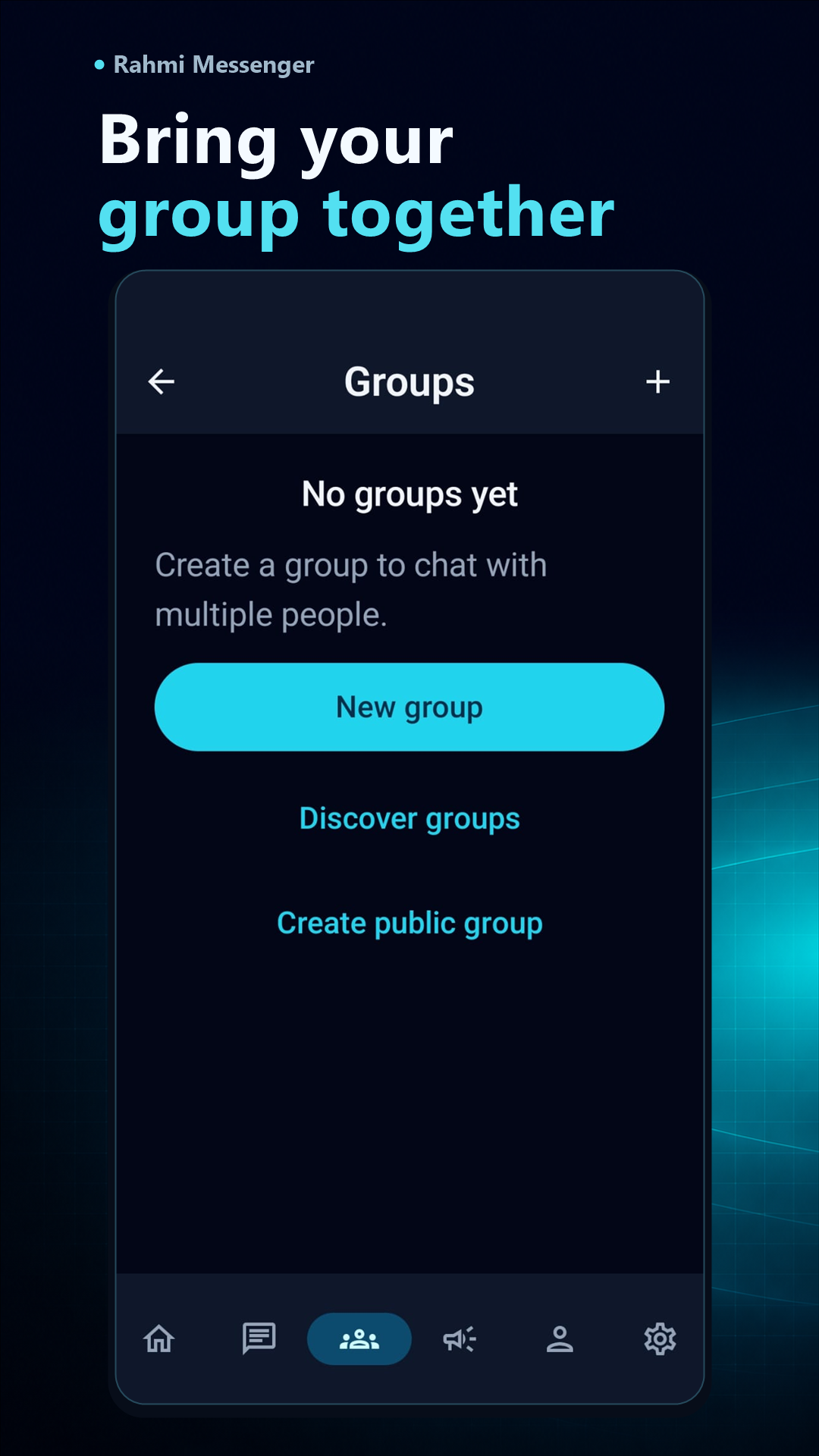
- Tworzenie prywatnego czatu grupowegoUstaw grupę dla przyjaciół, rodziny lub projektu i utrzymaj rozmowę w jednym miejscu.
- Zapraszanie do grupy kodem QRPodziel się linkem zaproszenia lub kodem QR i zdecyduj, kto może dołączyć do grupy prywatnej.
- Wyszukiwanie publicznych grupZnajdź grupy na temat i sprawdź grupę przed przystąpieniem do niej.
- Tworzenie kanału ogłoszeńDaj ogłoszenia i wiadomości na własny kanał, aby zwolennicy mogli znaleźć aktualizacje razem.
- Porządkowanie czatów w folderachOddzielone prace i osobiste czaty lub utworzenie folderu do nieczytanych rozmów.
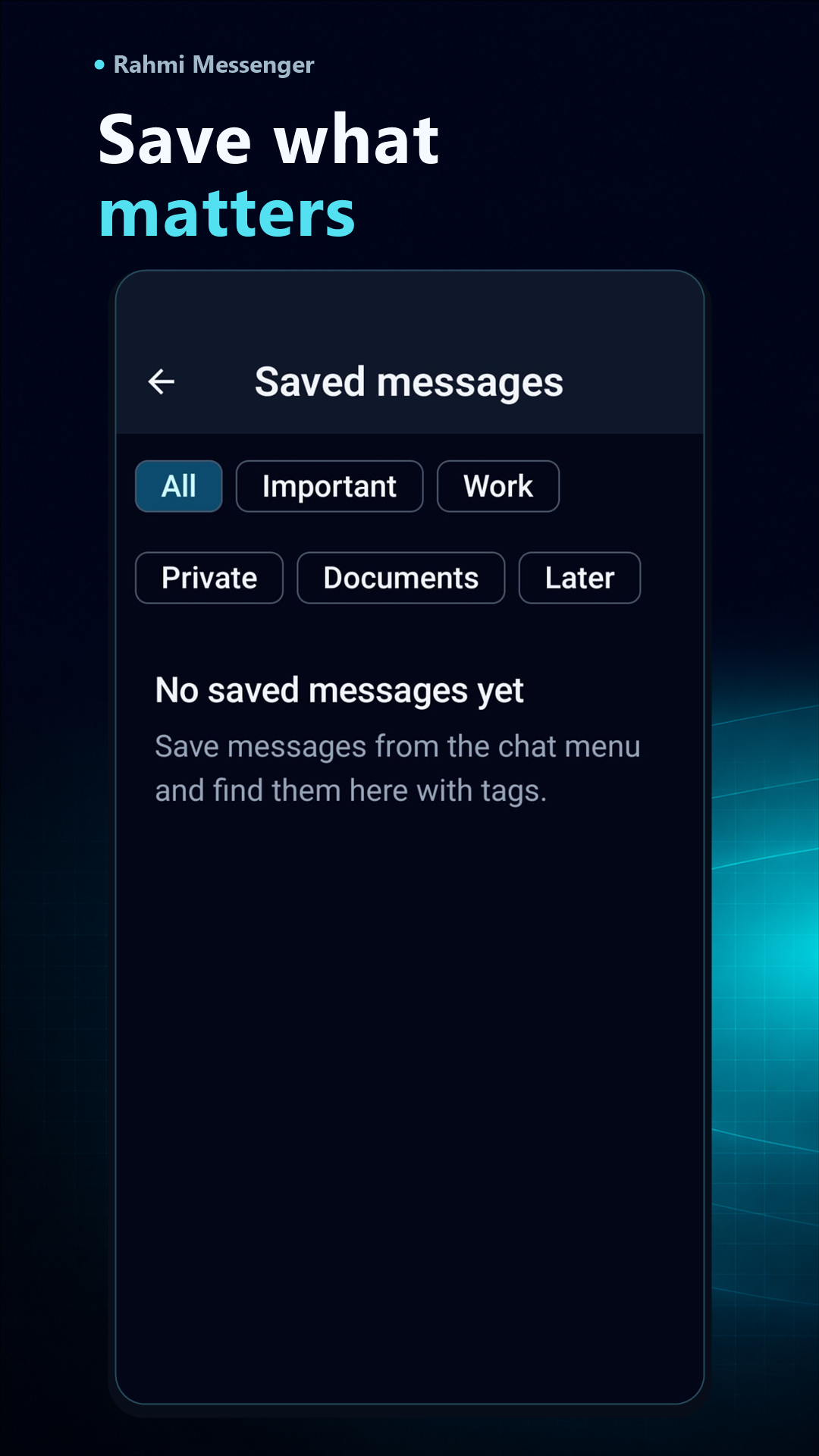
- Zapisywanie i wyszukiwanie wiadomościZapisz adres, decyzję lub odniesienie do dokumentu z rozmowy i znowu go znaleźć za pomocą tagów.
- Ustawianie licznika znikających wiadomościWybierz, kiedy nowo wysłane wiadomości znikają z rozmowy.
- Blokowanie kontaktu w komunikatorzeUżyj blokowania, gdy chcesz zatrzymać kontakt z konkretnego konta. można przeglądać blokowanych użytkowników później.
- Publikowanie relacji z tekstem lub zdjęciemPodziel się krótką aktualizacją z historią tekstową lub zdjęciem, z opcjonalnym napisem.
- Wyszukiwanie znajomych w komunikatorzeZnajdź kogoś na imię lub Rahmi ID i sprawdź profil przed wysłaniem prośby.
- Udostępnianie profilu kodem QRPomóż komuś znaleźć Twój profil bez wyjaśnienia nazwy konta.
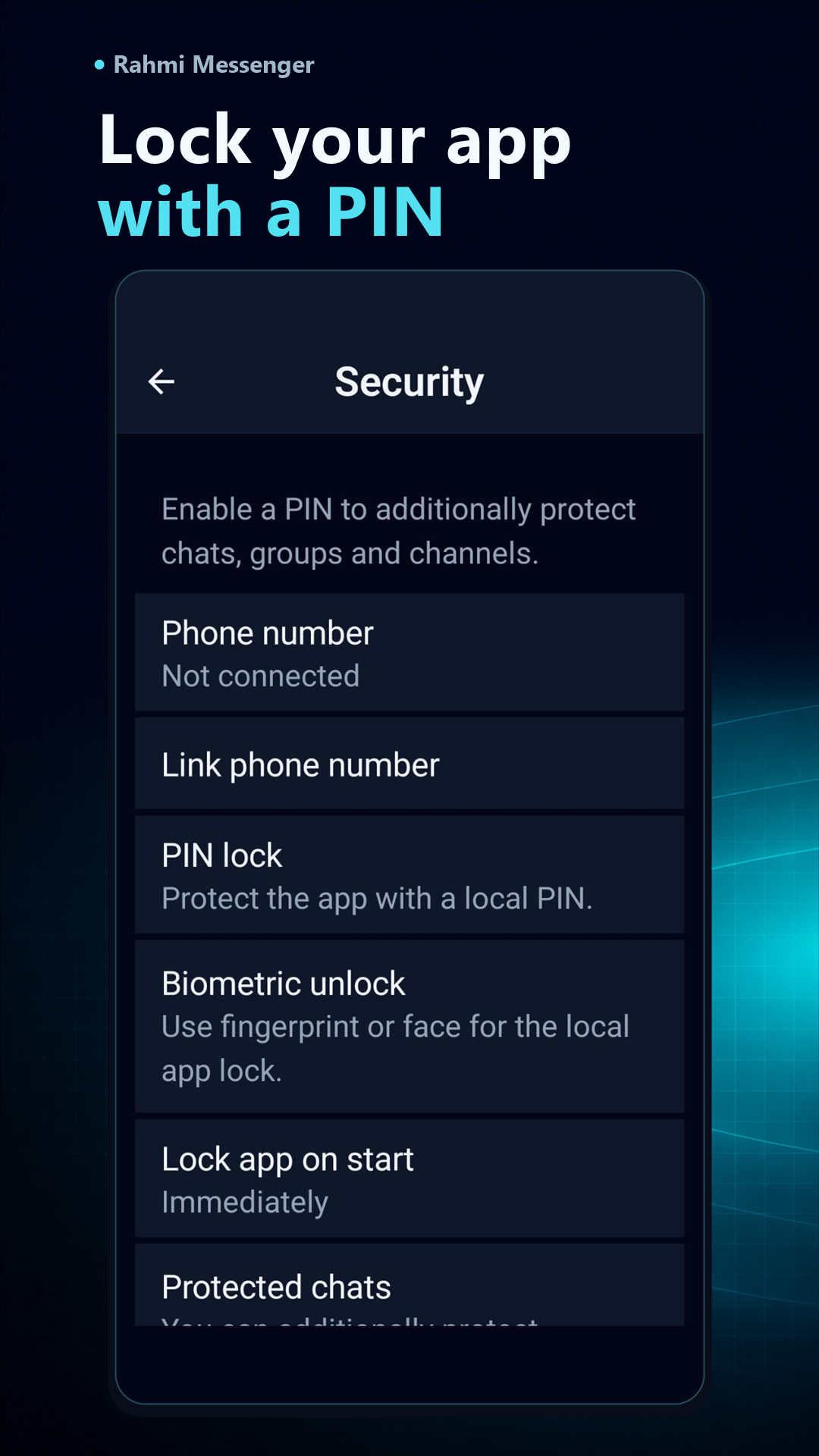
- Blokowanie komunikatora kodem PINUstaw lokalne PIN dla aplikacji i umożliw biometryczne odblokowanie na obsługiwanych urządzeniach Android.
- Włączanie uwierzytelniania dwuskładnikowegoDodaj kod oparty na czasie z aplikacji autentyzatorów do rejestracji konta.
- Ustawianie widoczności numeru telefonuWybierz osobno, kto może zobaczyć Twój numer telefonu i kto może znaleźć Cię korzystając z niego.
- Ustawianie potwierdzeń odczytuDecyduj się, czy udostępnić status czytania i przeglądać opcje prywatności dostępne w aplikacji.
- Komunikator z połączeniami głosowymiRozpocznij połączenie głosowe z prywatnego czatu, gdy Twoje konto ma dostęp do funkcji połączenia.
- Zmiana języka komunikatoraPoszukiwanie języka aplikacji podczas ustawienia lub przełączanie języków później w ustawieniach.
- Przesyłanie plików do prywatnej chmuryUżyj obszaru chmury, aby zarządzać przesyłanymi plikami i sprawdzić dostępny magazyn za pomocą subskrypcji Premium.
- Zainstaluj Rahmi Messenger na AndroidzieZnajdź oficjalną aplikację na Androida, zainstaluj ją z Google Play i przygotuj pierwszą rozmowę.
- Skonfiguruj swoją pierwszą rozmowę na messengerzePrzygotuj pierwszy czat, sprawdzając odbiorcę, preferencje powiadomień i udostępniane informacje.
- Zaproś znajomych do Rahmi MessengerUdostępnij oficjalny link do Sklepu Play i powiedz znajomemu, jak znaleźć Twój profil po zainstalowaniu aplikacji.
- Znajdź kontakty telefoniczne, które korzystają z komunikatoraKorzystaj z synchronizacji książki telefonicznej, aby wyszukiwać istniejące kontakty, zachowując jednocześnie kontrolę nad uprawnieniami systemu Android.
- Wyszukaj kogoś według identyfikatora RahmiUżyj dokładnego identyfikatora Rahmi, aby odróżnić kontakt od osób o podobnych wyświetlanych nazwach.
- Sprawdzaj i odpowiadaj na zaproszenia do znajomychPrzejrzyj przychodzącą prośbę o dodanie do grona znajomych przed zaakceptowaniem nowego połączenia w Rahmi Messenger.
- Wyszukaj starszą wiadomość na czacieZnajdź decyzję, adres lub słowo kluczowe w rozmowie bez przewijania każdej wiadomości.
- Znajdź zdjęcia, filmy i wiadomości głosowe na czacieSkorzystaj z narzędzi wyszukiwania multimediów, aby zlokalizować udostępnianą zawartość według typu, zamiast polegać na zapamiętanej dacie wiadomości.
- Wyślij zdjęcie na czacie prywatnymWybierz zdjęcie z selektora Androida, sprawdź odbiorcę i udostępnij je w zamierzonej rozmowie.
- Udostępnij plik PDF lub dokument na czacie komunikatoraZałącz dokument ze swojego urządzenia z Androidem i daj odbiorcy wystarczający kontekst, aby zidentyfikował właściwy plik.
- Nagraj i odsłuchaj wiadomość głosowąWyślij nagraną wiadomość głosową, gdy mówienie jest łatwiejsze niż pisanie, i sprawdź dostęp do mikrofonu, jeśli nagrywanie się nie powiedzie.
- Odpowiedz na konkretną wiadomość na czacieDołącz swoją odpowiedź do odpowiedniej wiadomości, aby inni mogli śledzić zajętą rozmowę.
- Zareaguj na wiadomość za pomocą emojiPotwierdź wiadomość reakcją i wybierz jasną odpowiedź w rozmowie.
- Przypnij ważną wiadomość w rozmowieAby przydatne instrukcje lub szczegóły spotkania były łatwiejsze do znalezienia, przypinaj wiadomość tam, gdzie pozwala na to aplikacja.
- Sformatuj wiadomość, aby była czytelniejszaUżyj opcji formatowania tekstu komunikatora, aby oddzielić nagłówek, podkreślenie lub kod od reszty wiadomości.
- Zaplanuj wiadomość na czacie na późniejPrzygotuj wiadomość wcześniej i wybierz czas dostawy oferowany przez Rahmi Messenger.
- Wyślij wiadomość, gdy kontakt pojawi się onlineSkorzystaj z dostępnej opcji dostawy online, jeśli chcesz, aby przygotowana wiadomość czekała na obecność Twojego kontaktu.
- Zastąp zdjęcie lub plik przesłany przez pomyłkęUżyj akcji zastępczej dla obsługiwanego załącznika wychodzącego, a następnie sprawdź poprawioną wiadomość.
- Wyślij lokalizację spotkania na czacieUdostępnij lokalizację spotkania i rozróżnij pojedynczą pozycję na mapie od bieżącej lokalizacji na żywo.
- Udostępniaj lokalizację na żywo przez ograniczony czasSkorzystaj z lokalizacji na żywo na czacie prywatnym i sprawdź wybrany czas trwania, zanim udostępnisz aktualizacje ruchu.
- Napraw brakujące powiadomienia komunikatora na AndroidzieSprawdź uprawnienia do powiadomień, ustawienia rozmów i ograniczenia Androida, gdy wiadomości dotrą bez ostrzeżenia.
- Ukryj podgląd wiadomości w powiadomieniachPrzejrzyj ustawienia podglądu wiadomości, aby alert wyświetlał tylko te informacje, które chcesz widzieć w telefonie.
- Archiwizuj czat, nie myląc go z usunięciemPrzenieś mniej aktywną rozmowę do archiwum i wiedz, gdzie jej szukać, gdy będzie potrzebna ponownie.
- Wycisz zajętą rozmowęZmniejsz liczbę alertów z jednego czatu, zachowując jednocześnie możliwość przeczytania rozmowy później.
- Utwórz folder na nieprzeczytane rozmowyUżyj folderu czatu z filtrem nieprzeczytanych, aby skupić się na rozmowach, które nadal wymagają uwagi.
- Udostępnij lub zaimportuj folder czatuUżyj opcji udostępniania folderów, aby przenieść konfigurację organizacyjną i sprawdzić zaimportowane opcje, zanim zaczniesz na nich polegać.
- Zmień tryb ciemny i motyw komunikatoraDostosuj ustawienia wyglądu w Rahmi Messenger i sprawdź wynik zarówno na liście czatów, jak i w rozmowie.
- Zmień swoje zdjęcie profilowe na messengerzeWybierz rozpoznawalne zdjęcie profilowe i sprawdź, jak wygląda po przycięciu.
- Wybierz, kto może zobaczyć Twój status onlineSprawdź ustawienia widoczności komunikatora online niezależnie od potwierdzeń odczytu i wykrywania numeru telefonu.
- Kontroluj, kto może zobaczyć Twoje zdjęcie profiloweWybierz odbiorców swojego zdjęcia profilowego i oddziel widoczność profilu od dostępu do czatu.
- Przejrzyj aktywne urządzenia i wyloguj się z innych sesjiSprawdź urządzenia powiązane z Twoim kontem i w razie potrzeby skorzystaj z wyświetlonej opcji wylogowywania się w przypadku innych sesji.
- Sprawdź historię logowania do kontaSkorzystaj z historii logowania na ekranie zabezpieczeń, aby porównać ostatnie dane dotyczące dostępu z własną aktywnością.
- Zgłoś obraźliwą wiadomość lub kontoSkorzystaj z akcji raportowania komunikatora w przypadku treści wymagających sprawdzenia i, jeśli to konieczne, blokuj osobno niechciane kontakty.
- Odblokuj komunikator dzięki biometrii AndroidaWłącz dostępną opcję odcisku palca lub biometrii po skonfigurowaniu lokalnej blokady PIN aplikacji.
- Dodaj lokalną ochronę PIN-em do czatu indywidualnegoUżyj elementów sterujących czatu chronionego, aby wymagać podania kodu PIN aplikacji lokalnej przed otwarciem wybranej prywatnej rozmowy.
- Chroń rozmowę grupową lokalnie za pomocą kodu PINZastosuj ochronę grupy lokalnej komunikatora i przetestuj dostęp na swoim urządzeniu z Androidem.
- Wymagaj lokalnego kodu PIN przed otwarciem kanałuUżyj ochrony kanału, aby dodać krok lokalnego odblokowania wybranego kanału na swoim urządzeniu.
- Przejrzyj członków grupy i elementy sterujące administratoraSkorzystaj z informacji o grupie, aby dowiedzieć się, kto należy do konwersacji i z jakich działań związanych z zarządzaniem może korzystać Twoje konto.
- Przejrzyj prośby o dołączenie do grupy prywatnejUżyj zatwierdzenia zaproszenia, aby sprawdzić potencjalnych członków, zanim przystąpią do prywatnej rozmowy grupowej.
- Znajdź kanały publiczne według tematuPrzeglądaj dostępne kanały publiczne i zapoznaj się z ich szczegółami, zanim zaczniesz śledzić aktualizacje z nieznanego źródła.
- Usuń historię, której nie chcesz już udostępniaćUsuń niechcianą historię za pomocą opcji usuwania i sprawdź wynik na swojej liście historii.
- Sprawdź fotorelację przed publikacjąZanim zatwierdzisz historię w komunikatorze, przejrzyj obraz, podpis i docelową grupę odbiorców.
- Rozpocznij grupową rozmowę głosowąKorzystaj z grupowych połączeń głosowych, jeśli Twoje konto i grupa mają dostęp do tej funkcji, a przed rozpoczęciem rozmowy sprawdź sterowanie mikrofonem.
- Udostępnij link do grupowego połączenia głosowegoUtwórz zaproszenie do rozmowy z ekranu aktywnego połączenia grupowego, gdy dostępna jest kontrola połączenia.
- Napraw połączenie głosowe bez dźwięku i mikrofonuSprawdź stan wyciszenia, uprawnienia Androida i routing audio, gdy połączenie komunikatora łączy się bez nadającego się do użytku dźwięku.
- Pobierz plik z chmury RahmiOtwórz lub pobierz zapisany plik w chmurze i sprawdź, czy wybrałeś właściwy dokument.
- Przywróć plik z kosza w chmurzeJeśli przypadkowo usuniesz plik i chcesz go przywrócić, zanim wygaśnie, sprawdź kosz Rahmi Cloud.
- Skonfiguruj dostawcę w Rahmi AISkorzystaj z opcji dostawcy aplikacji i opcji wyboru modelu, aby przygotować obszar AI z własnym dostępem do obsługiwanych usług.
- Wysyłaj naklejki, GIF-y i animowane emojiWybierz dostępną reakcję wizualną w kreatorze czatu i sprawdź, czy pasuje ona do rozmowy.
- Kontroluj automatyczne pobieranie multimediów w ramach komórkowej transmisji danychPrzejrzyj ustawienia automatycznego pobierania osobno dla komórkowej transmisji danych i Wi-Fi, gdy multimedia zużywają więcej danych niż oczekiwano.
- Sprawdź profil swojej firmy przed publikacjąPrzejrzyj informacje o firmie, które chcesz udostępnić innym osobom.
- Sprawdź godziny otwarcia w profilu firmyPorównaj zapisany harmonogram dnia tygodnia z dostępnością, którą faktycznie zamierzasz opublikować.
- Przejrzyj zapisany szablon szybkiej odpowiedziZanim skorzystasz z odpowiedzi biznesowej, którą można ponownie wykorzystać, sprawdź tytuł i treść wiadomości.
- Sprawdź zapisane powitanie i tekst nieobecnościOddziel przygotowany tekst biznesowy od potwierdzonej funkcji automatycznej dostawy.
- Wybierz odbiorców postu profilowegoPrzed zapisaniem tekstu w swoim profilu sprawdź wybór widoczności.
- Edytuj zamierzony post profilowyPrzed zapisaniem wersji sprawdź istniejący tekst i widoczność.
- Rozróżnij archiwizację wpisu profilowego od usunięciaZidentyfikuj czynność archiwizacji przed zmianą listy postów.
- Znajdź zapisaną wiadomość poprzez filtr tagówZanim potraktujesz zapisany wpis jako brakujący, sprawdź aktywny tag.
- Usuń poprawny wpis zapisanej wiadomościPrzeczytaj akcję dotyczącą zapisanego elementu niezależnie od elementów sterujących oryginalnej konwersacji.
- Sprawdź stan udostępnionego elementu listy kontrolnejPorównaj wybrany element i jego wynik widoczny po zmianie znacznika wyboru.
- Sprawdź, czy dostępne są ciche godzinyPrzeczytaj bieżący ekran, zanim skorzystasz z zaplanowanego okresu ciszy.
- Dostosuj rozmiar tekstu czatu komunikatoraPorównaj znajomą rozmowę po zmianie jednego ustawienia czytelności.
- Sprawdź dostęp do tła czatuOddziel wybrany wygląd od uprawnienia wymaganego w przypadku projektu premium.
- Pamięć podręczna multimediów a usuwanie wiadomościPrzeczytaj dokładne działanie dotyczące przechowywania przed usunięciem lokalnego materiału z pamięci podręcznej.
- Sprawdź, czy multimedia są zapisane w galeriiPrzeglądaj preferencje galerii niezależnie od ustawień automatycznego pobierania.
- Przeglądaj automatyczne pobieranie multimediów podczas roaminguPorównaj opcje roamingu z oddzielnymi ustawieniami Wi-Fi i mobilnej transmisji danych.
- Zmniejsz animację w interfejsie czatuSprawdź dostępne preferencje ruchu niezależnie od treści wiadomości.
- Sprawdź tekst lub godzinę zaplanowanej wiadomościZamiast tworzyć drugą kopię, sprawdź istniejący zaplanowany wpis.
- Anuluj zamierzoną zaplanowaną wiadomośćPo anulowaniu sprawdź oddzielnie oczekujący wpis i rozmowę.
- Sprawdź zaplanowaną wiadomość, która nie dotarłaPorównaj zachowany harmonogram z łącznością i zaobserwowanym wynikiem rozmowy.
- Sprawdź komunikat, gdy połączenie jest niedostępneOddziel wersję roboczą, aktywną operację wysyłania i potwierdzony wynik rozmowy.
- Unikaj zduplikowanych wiadomości po niepewnym wysłaniuPorównaj rozmowę przed powtórzeniem tej samej czynności.
- Zanim odpowiesz, sprawdź zacytowaną wiadomośćSprawdź zarówno odnośnik do odpowiedzi, jak i osobę lub grupę otrzymującą wiadomość.
- Sprawdź limit rozmiaru załącznikaPrzed ponowną próbą przesłania określ typ multimediów i faktycznie przygotowany plik.
- Odróżnij załącznik audio od wiadomości głosowejWybierz sposób wysyłania odpowiadający nagraniu, które chcesz udostępnić.
- Wybierz przydatne zainteresowania dla grupy publicznejPrzejrzyj wybrane tagi przed utworzeniem możliwej do wykrycia społeczności.
- Sprawdź hashtag i tożsamość grupy publicznejZanim zaczniesz polegać na wynikach wyszukiwania, porównaj hashtag z nazwą i opisem.
- Sprawdź miejsce docelowe zaproszenia do grupyZanim dołączysz lub udostępnisz grupę, sprawdź grupę wskazywaną przez link lub zaproszenie QR.
- Zanim zaczniesz zarządzać kanałem, przeczytaj swoją rolęRozróżnij własność, administrację, moderację i subskrypcję.
- Rozróżnij opuszczenie kanału od jego wyciszeniaWybierz akcję odpowiadającą temu, czy chcesz pozostać subskrybentem.
- Dowiedz się, jak ukryć kanał na własnej liściePrzeczytaj zakres akcji, zanim potraktujesz ją jako usunięcie społeczności.
- Sprawdź, czy udostępnianie lokalizacji na żywo zostało zatrzymaneZweryfikuj aktywny udział, zamiast tylko zamykać jego widok mapy.
- Wybierz stałą lokalizację lub udostępnianie na żywoZdecyduj, czy odbiorca potrzebuje jednego miejsca, czy ciągłej aktualizacji pozycji.
- Przeczytaj pozostały czas połączenia głosowego dla dwóch osóbPorównaj pozostały miesięczny limit czasu z rozmową, którą planujesz wykonać.
- Oddziel uprawnienia do połączeń od dostępu do mikrofonuPrzeczytaj faktyczną awarię przed zmianą uprawnień lub zakupem czegokolwiek.
- Zanim dołączysz, sprawdź zaproszenie do grupowego połączenia głosowegoPorównaj rozmowę, zamierzonych uczestników i aktualny stan połączenia.
- Sprawdź dlaczego sam Pro nie odblokowuje Rahmi CloudPrzeczytaj wymagania dotyczące aktywnej subskrypcji oddzielnie od zakupów jednorazowych.
- Porównaj wykorzystanie chmury z dostępnym limitemPrzed kolejnym przesłaniem sprawdź zarówno subskrypcję, jak i dostępną przestrzeń.
- Sprawdź, czy przesyłanie do chmury faktycznie zostało zakończoneSprawdź zapisany plik po zamknięciu selektora i wskaźnika postępu.
- Zweryfikuj pobrany plik w chmurze poza aplikacjąZnajdź ukończoną kopię lokalną, zamiast polegać tylko na podglądzie online.
- Przed połączeniem sprawdź koszty dostawcy AIOddziel opłaty za użytkowanie dostawcy od zakupów w komunikatorze.
- Dopasuj klucz AI do wybranego dostawcyZanim potraktujesz błąd połączenia jako problem z logowaniem do komunikatora, sprawdź, do której usługi chcesz się zalogować.
- Sprawdź konto przed przywróceniem zakupuPorównaj konto zakupu Google Play z uznanym uprawnieniem komunikatora.
- Sprawdź status subskrypcji PremiumPrzed interpretacją dostępu do funkcji przeczytaj aktualny plan i stan rozliczeń.
- Odróżnij zabezpieczenie lokalne PIN od zabezpieczenia dwuskładnikowegoOkreśl, którą część dostępu chcesz chronić lub rozwiązać problem.
- Sprawdź, kiedy aplikacja ponownie się zablokujePorównaj wybrane opóźnienie blokady lokalnej z obserwowanym zachowaniem.
- Zweryfikuj profil osiągnięty za pomocą kodu QRPorównaj uzyskany profil z osobą, z którą faktycznie zamierzasz się skontaktować.
- Przed ponownym utworzeniem czatu sprawdź filtr folderówPorównaj aktywny folder z szerszą listą wątków.